
前言
看着别人的网站刷一次新就能跳出不同的美图,你是否心动了呢?
心动不如行动,现在就开始吧!
工欲善其事,必先利其器。你需要准备以下东西:
- 一个Cloudflare账户
- 你的精选图片
云台开山立柜府 秘钥生成定乾坤
打开Cloudflare仪表板→R2对象存储→创建存储桶(如下图所示)
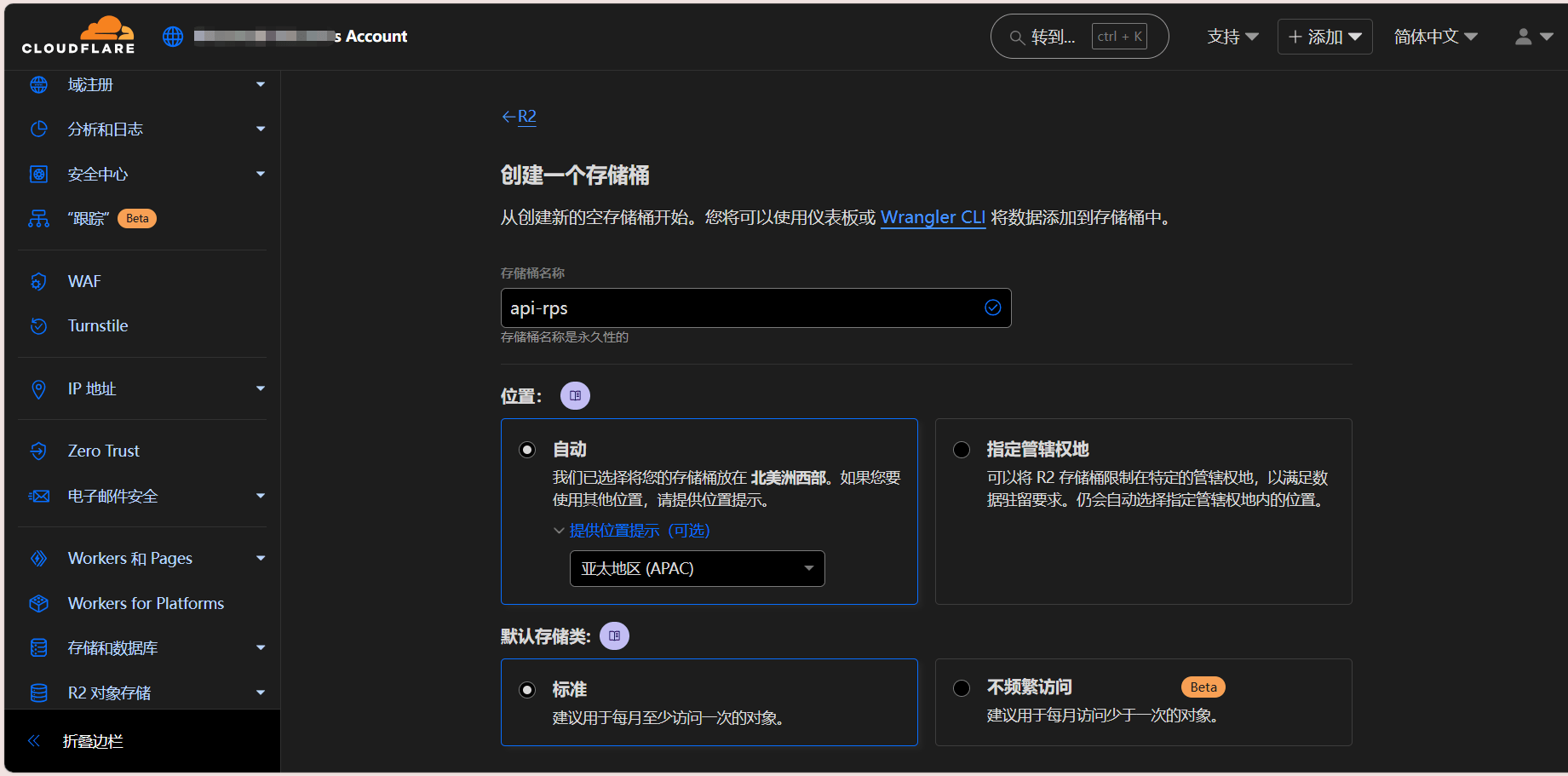
存储桶名称你可随意填写,能辨别即可,笔者在此以api-rps为例
位置建议调整为亚太地区(毕竟访问的大半来自大陆…)
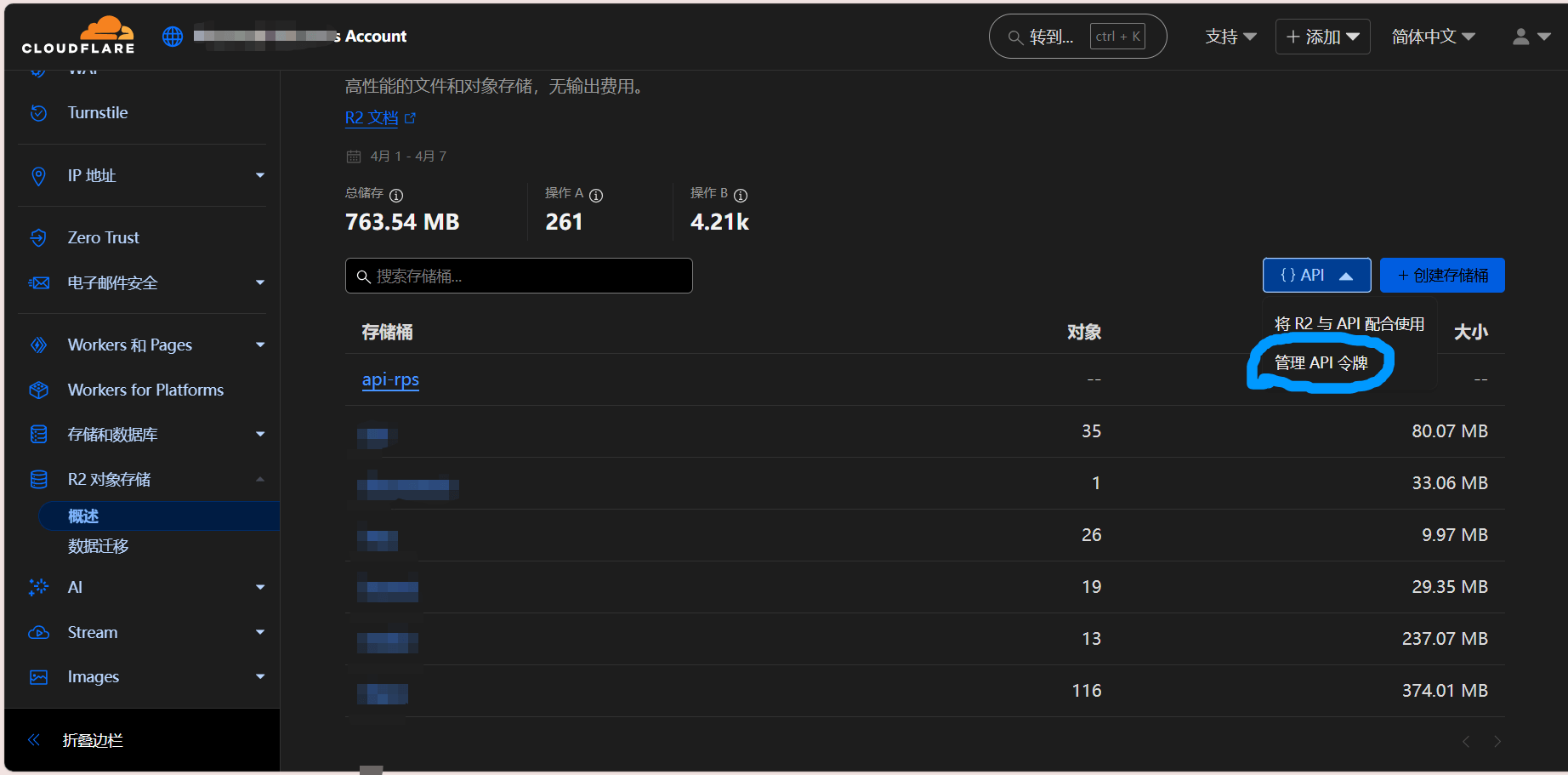
完毕后,返回R2主页,然后如下图操作:点击API→管理API令牌(蓝圈示意)
点击“创建API令牌”(蓝色箭头示意)
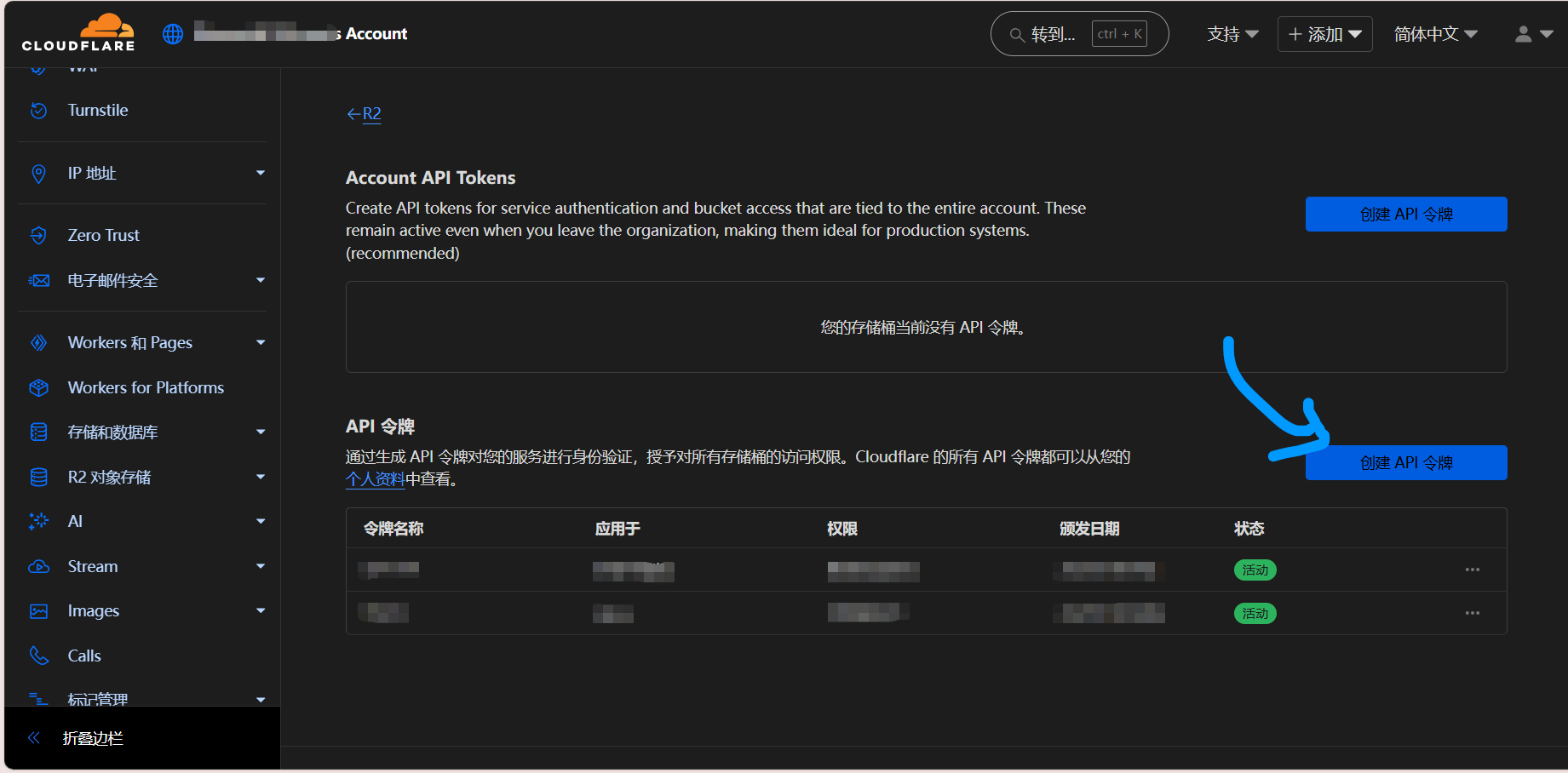
然后就是这样的:
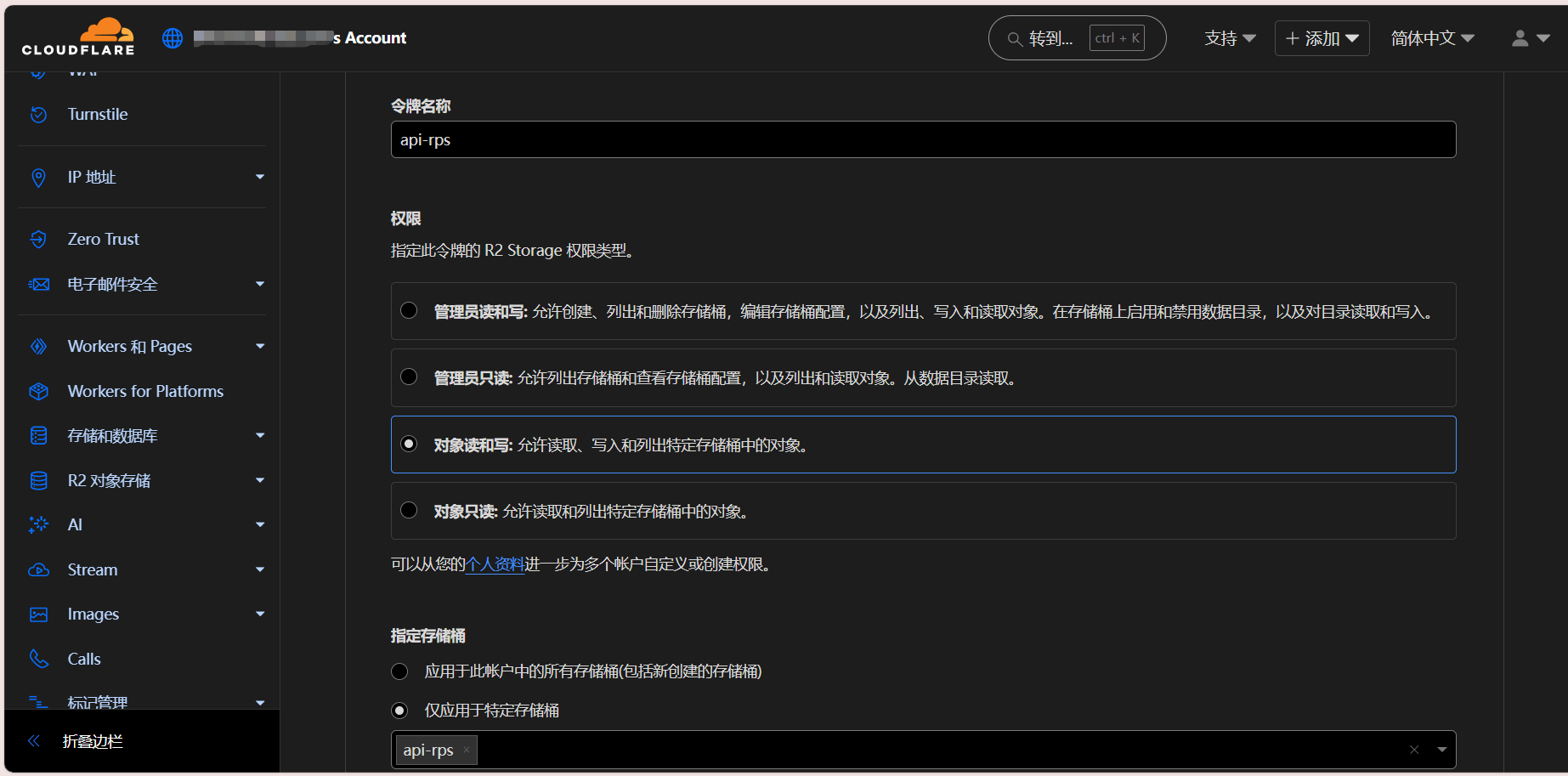
令牌名称你可随意填写,能辨别即可,笔者在此以api-rps为例
权限选择对象读和写即可
其他的设置按需调整
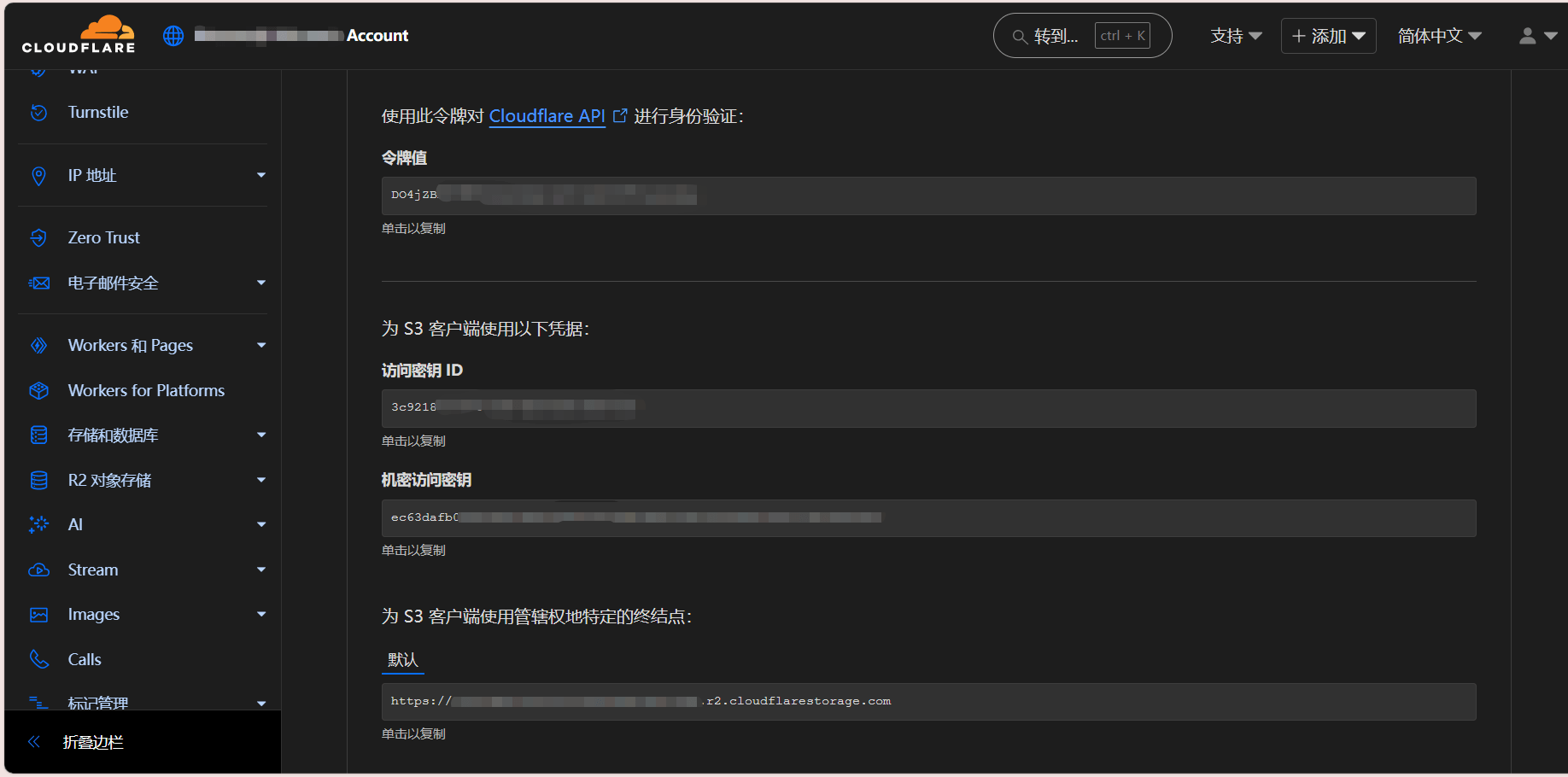
点击完成,你便会进入这个页面:
千万注意,这个页面暂且不要关闭!这些密钥只会显示一次!一旦关掉就得推翻重来!
下载宝器布妙策 巧设玄机待东风
首先,你需要下载一个Alist.exe
下载好后跳转至Alist.exe所在的目录
按住Shift的同时右键,点击:在此处打开PowerShell窗口
在Powershell中键入以下代码:
./alist.exe server当Powershell的反馈如下时,这就对了
此时,在浏览器访问 localhost:5244 或 127.0.0.1:5244 或 0.0.0.0:5244
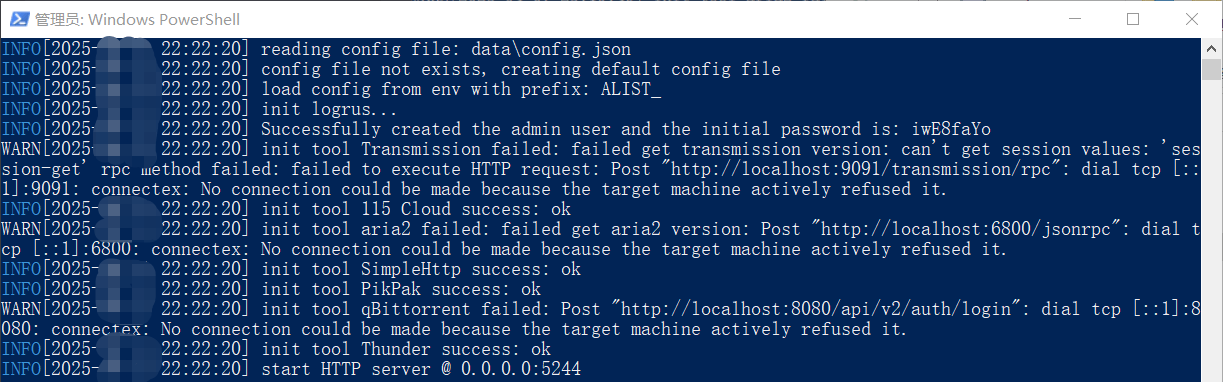
在登录界面,用户名填写admin,密码则是上图第六行,Successfully created the admin user and the initial password is 后面跟着的那一串字符
这个密码是随机的,每个人都不一样,不要问为什么填笔者示图的这个密码不对…
登录完毕后,你应该会进入这个页面:
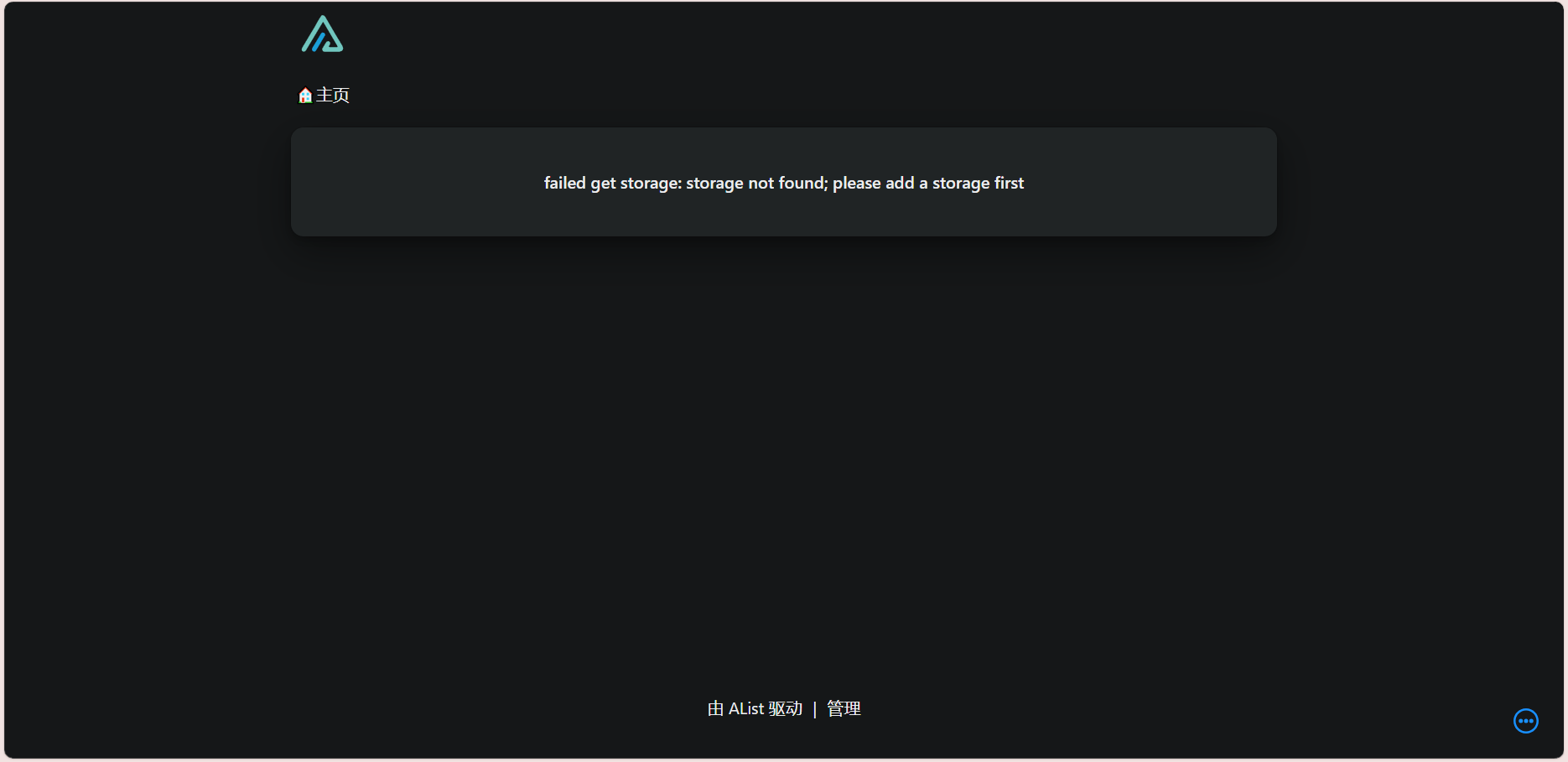
点击下方的管理,进入这个页面:
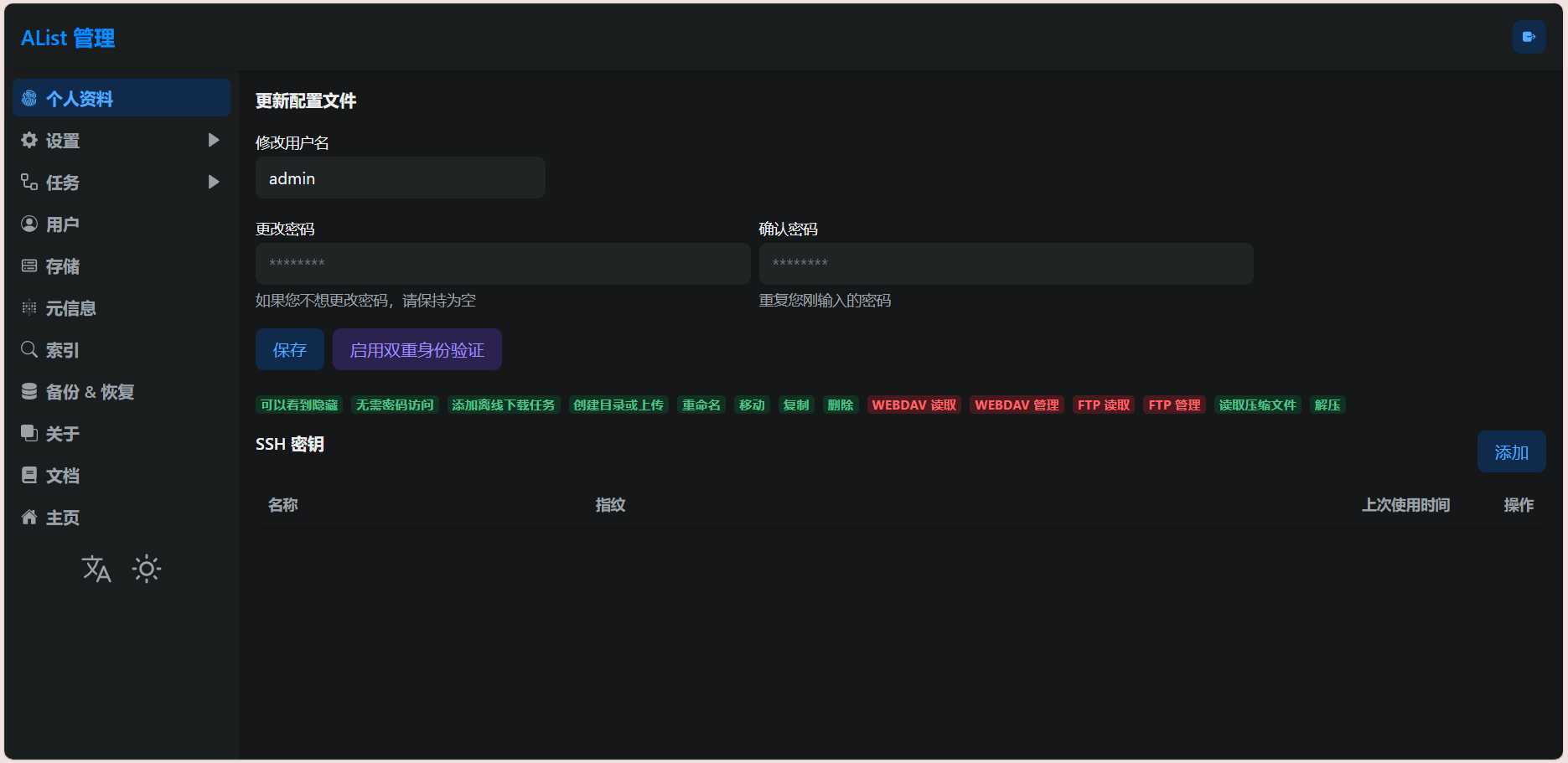
推荐在这里改一个你熟悉的密码,方便之后登录
然后点击存储→添加,在驱动中选择对象存储
I.挂载路径填写一个/即可
II.存储桶名称填写你之前所填写的
III.Endpoint填写S3终结点下方的链接(以cloudflarestorage.com结尾的)
IV.地区填写auto
V.访问密钥ID和安全访问密钥就照着复制就好(注:安全访问密钥=机密访问密钥)
VI.其他的设置就不用理它们了
你最终填写的差不多是这个样子的:
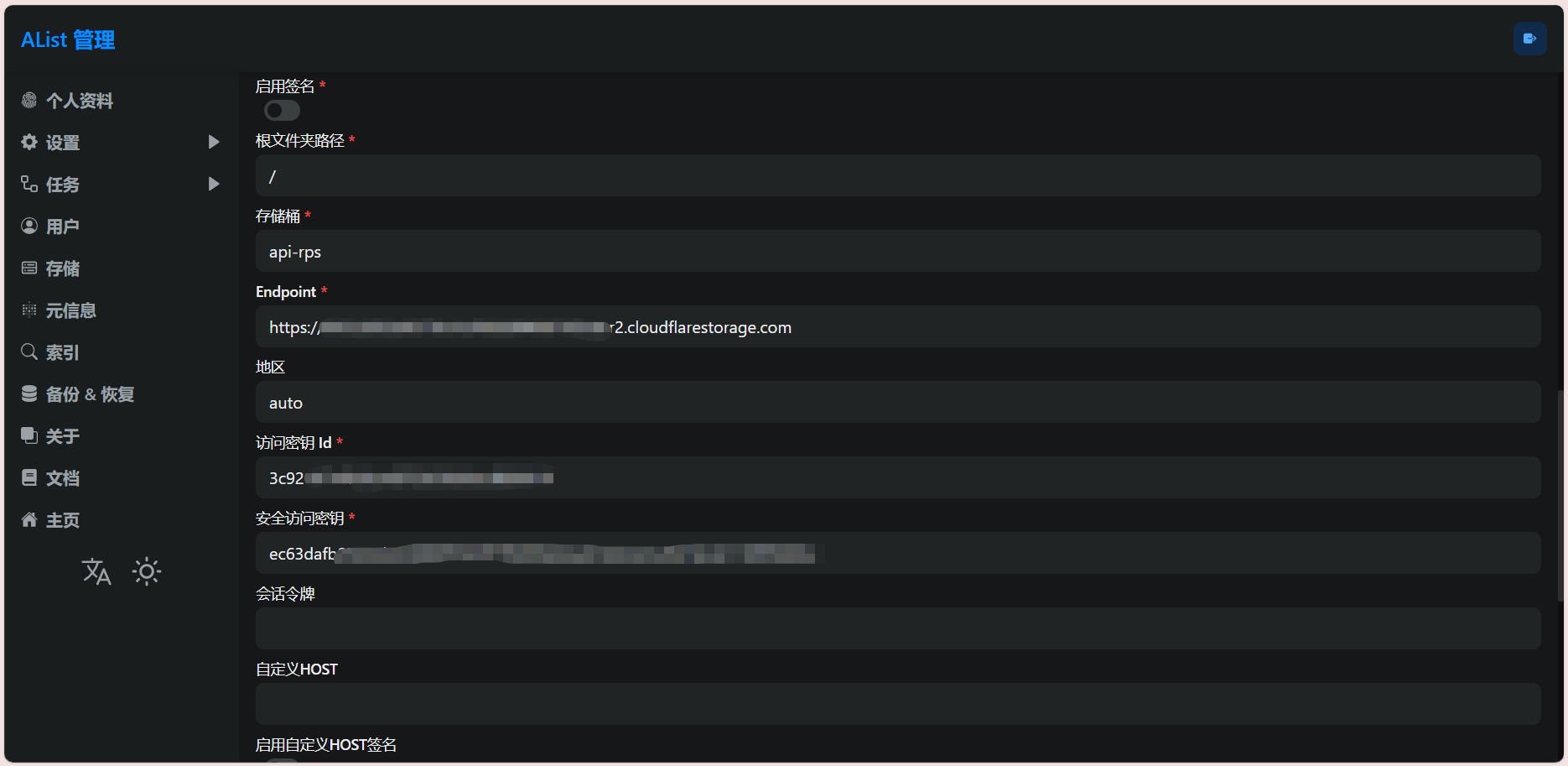
下滑,点击添加即可
祭旗启程催战鼓 密令入符化龙吟
打开Cloudflare仪表板→Workers和Pages→创建(如下图所示)
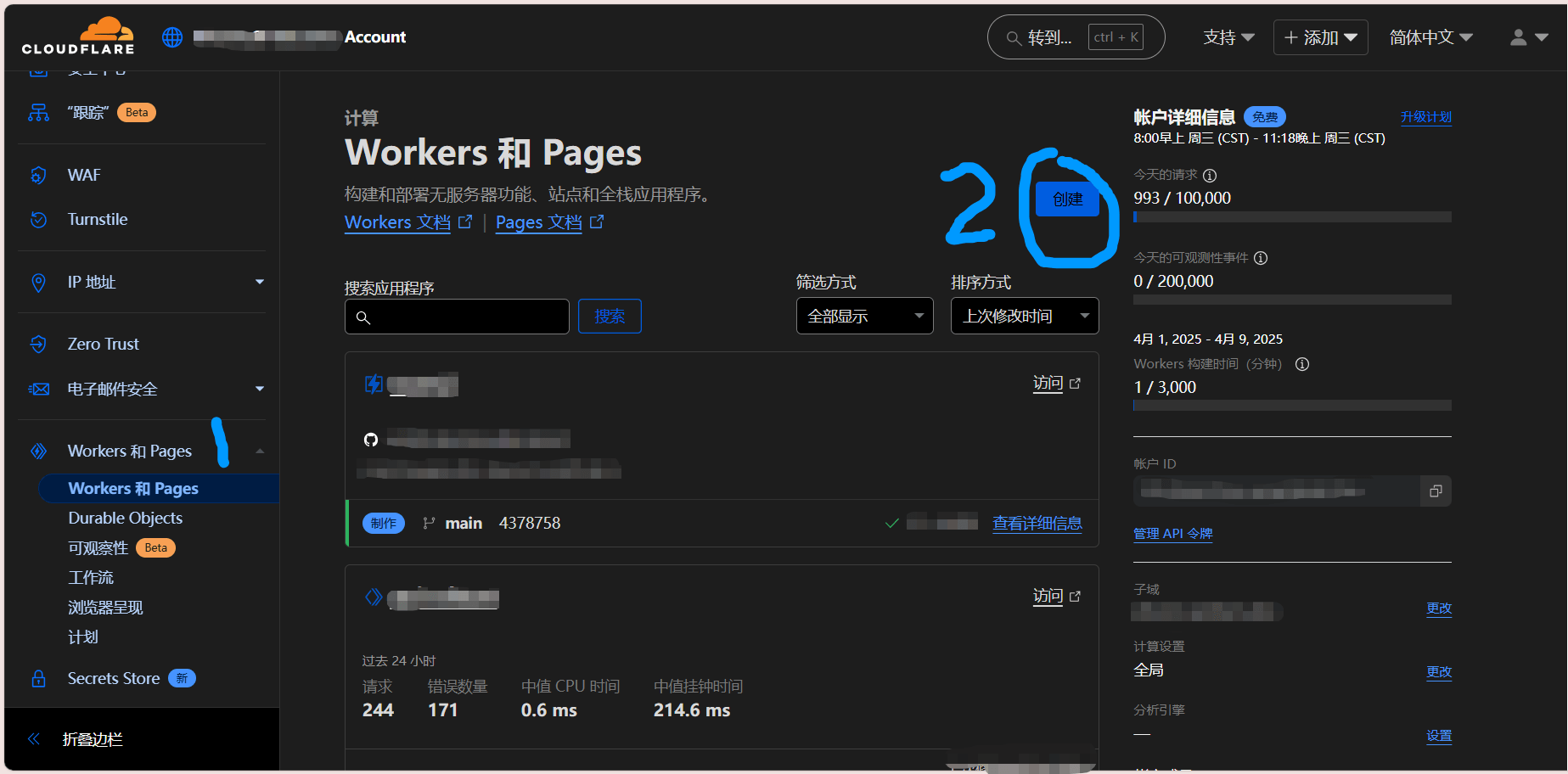
进入页面只管点击蓝框蓝字的Hello world,然后你应该进入这个页面:
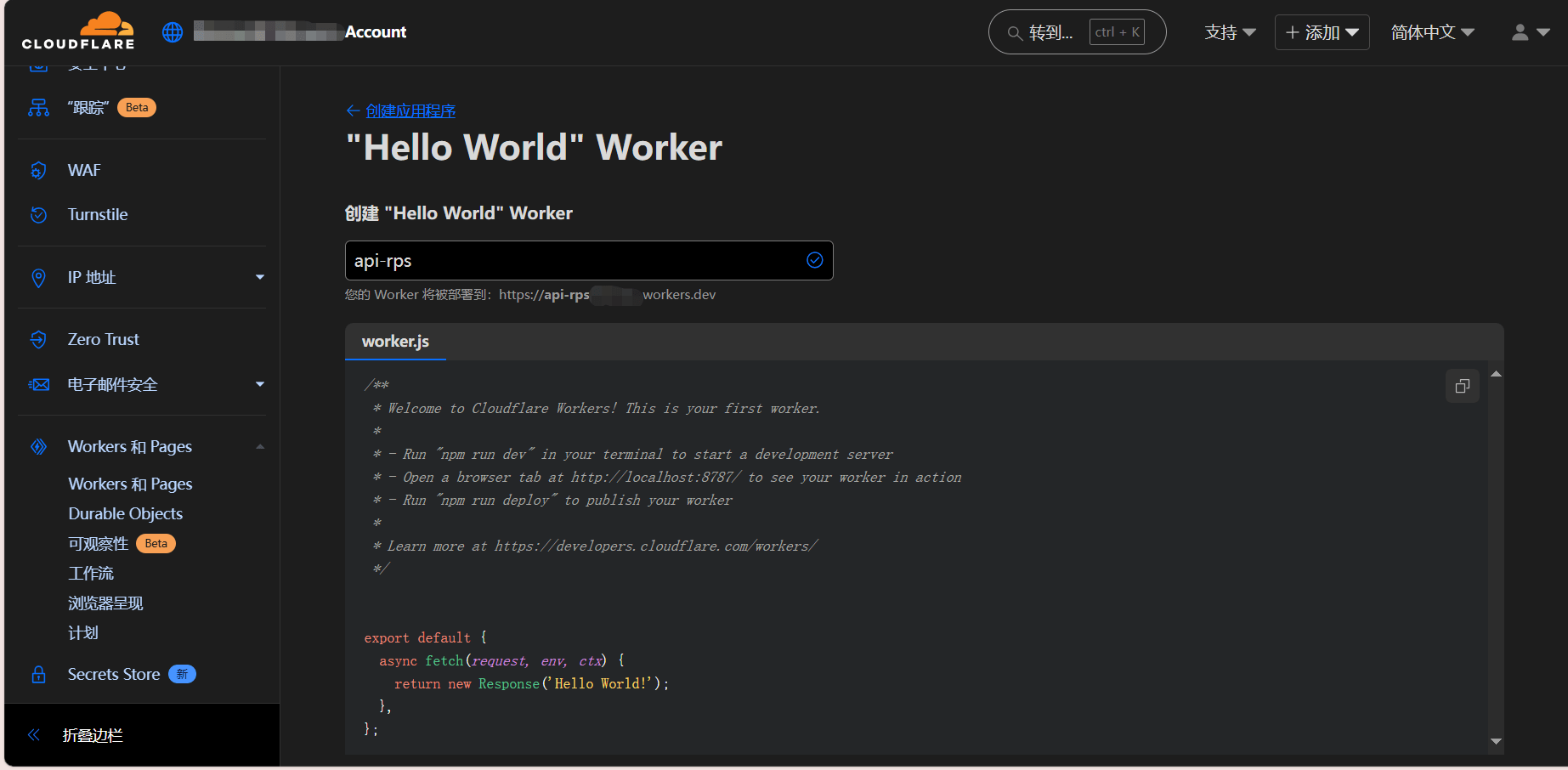
名称你可随意填写,能辨别即可,笔者在此以api-rps为例
下滑,点击部署,然后部署成功页面点击“地球”右上的编辑代码按钮
进入页面后,删光原有代码,然后粘贴以下代码:
export default {
  async fetch(request, env, ctx) {
    const bucket = env.randompic;
    try {
      const objects = await bucket.list({ prefix: 'img/' });
      const items = objects.objects;
      if (items.length === 0) {
        return new Response('No Images Found', { status: 404 });
      }
      const randomItem = items[Math.floor(Math.random() * items.length)];
      const object = await bucket.get(randomItem.key);
      if (!object) {
        return new Response('Image Not Found', { status: 404 });
      }
      const headers = new Headers();
      headers.set('Content-Type', object.httpMetadata.contentType || 'image/jpeg');
      return new Response(object.body, { headers });
    } catch (error) {
      return new Response('Internal Server Error', { status: 500 });
    }
  },
};第三行,randompic你可随机修改,能辨别即可,其他不动
完毕后点击右上角的部署,当网页下方弹出绿色的版本已保存就行了
打开Cloudflare仪表板→Workers和Pages→你的存储桶→设置(如下图所示)
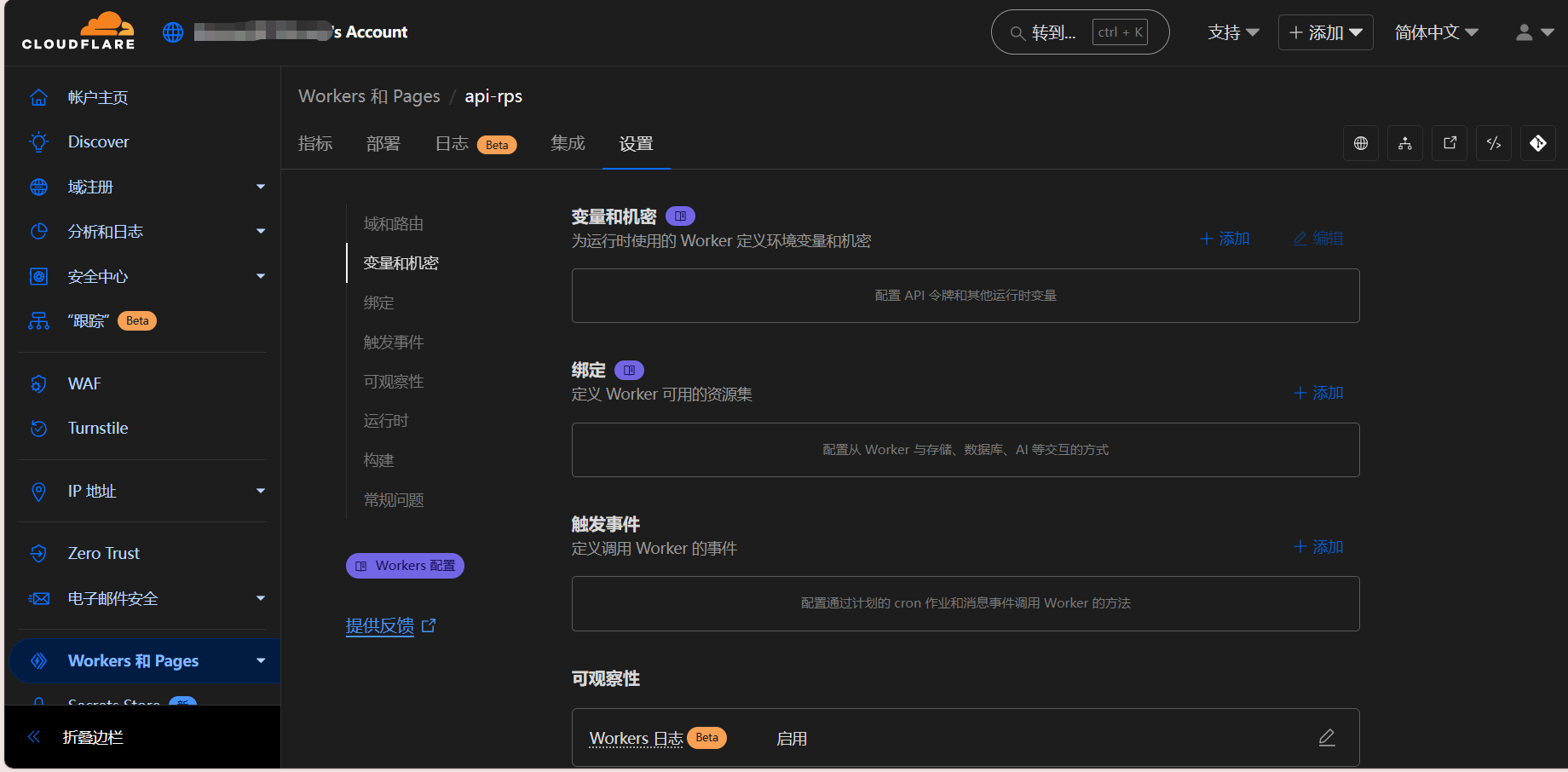
在绑定一行,点击添加,选择R2存储桶
变量名称填写之前代码中的randompic(若你已做改动则填写你修改过后的)
存储桶名称填写之前的api-rps(这是笔者的示范,你应该填写你自己的)
完成后点击部署即可
献珍宝图安天下 功成饮马笑江湖
在浏览器访问 localhost:5244 或 127.0.0.1:5244 或 0.0.0.0:5244
进入页面,点击右下角的三个点→第三个图标(中间有个加号的)(如下图所示)
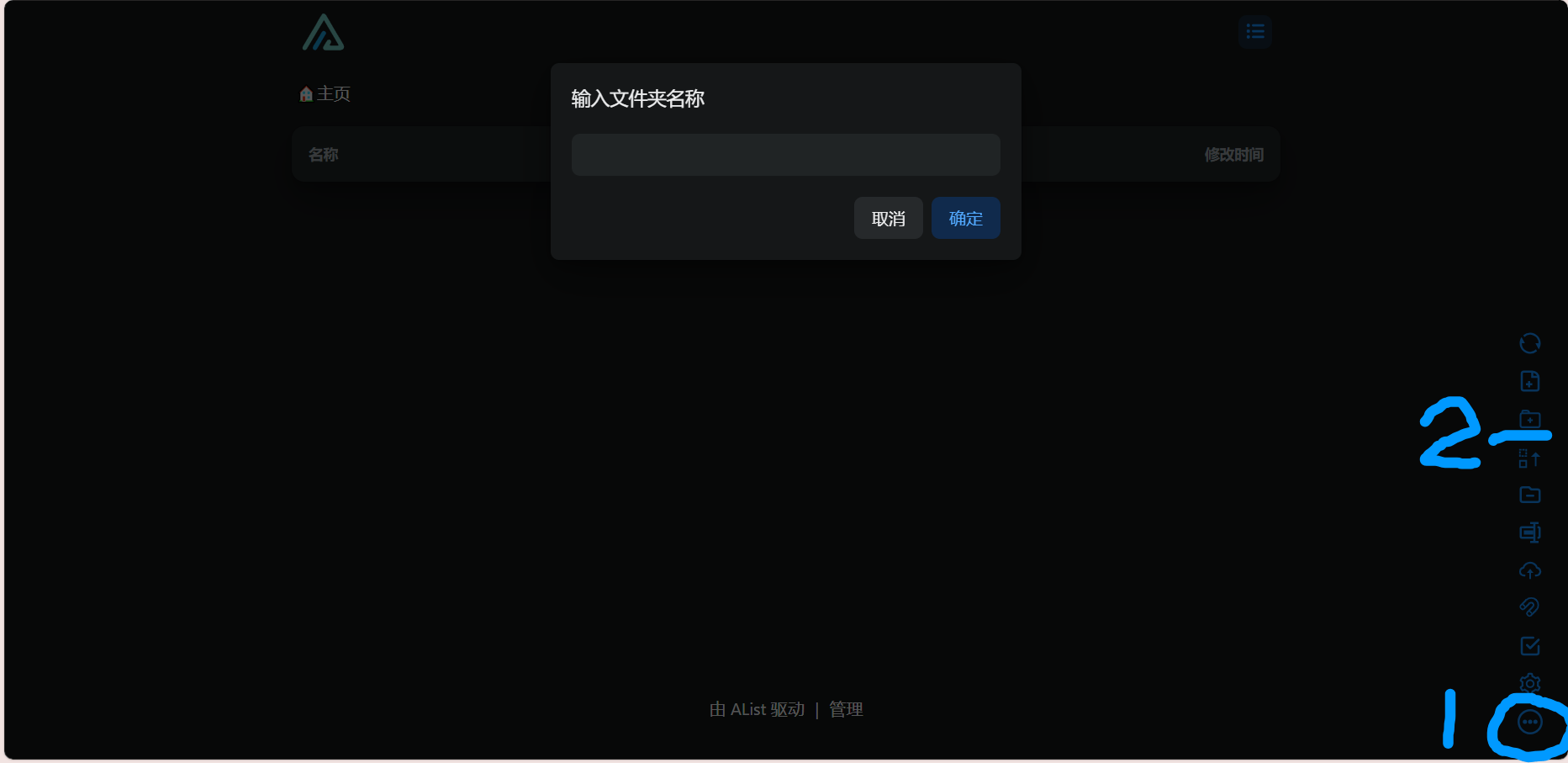
新建文件夹,命名为img,然后打开该文件夹
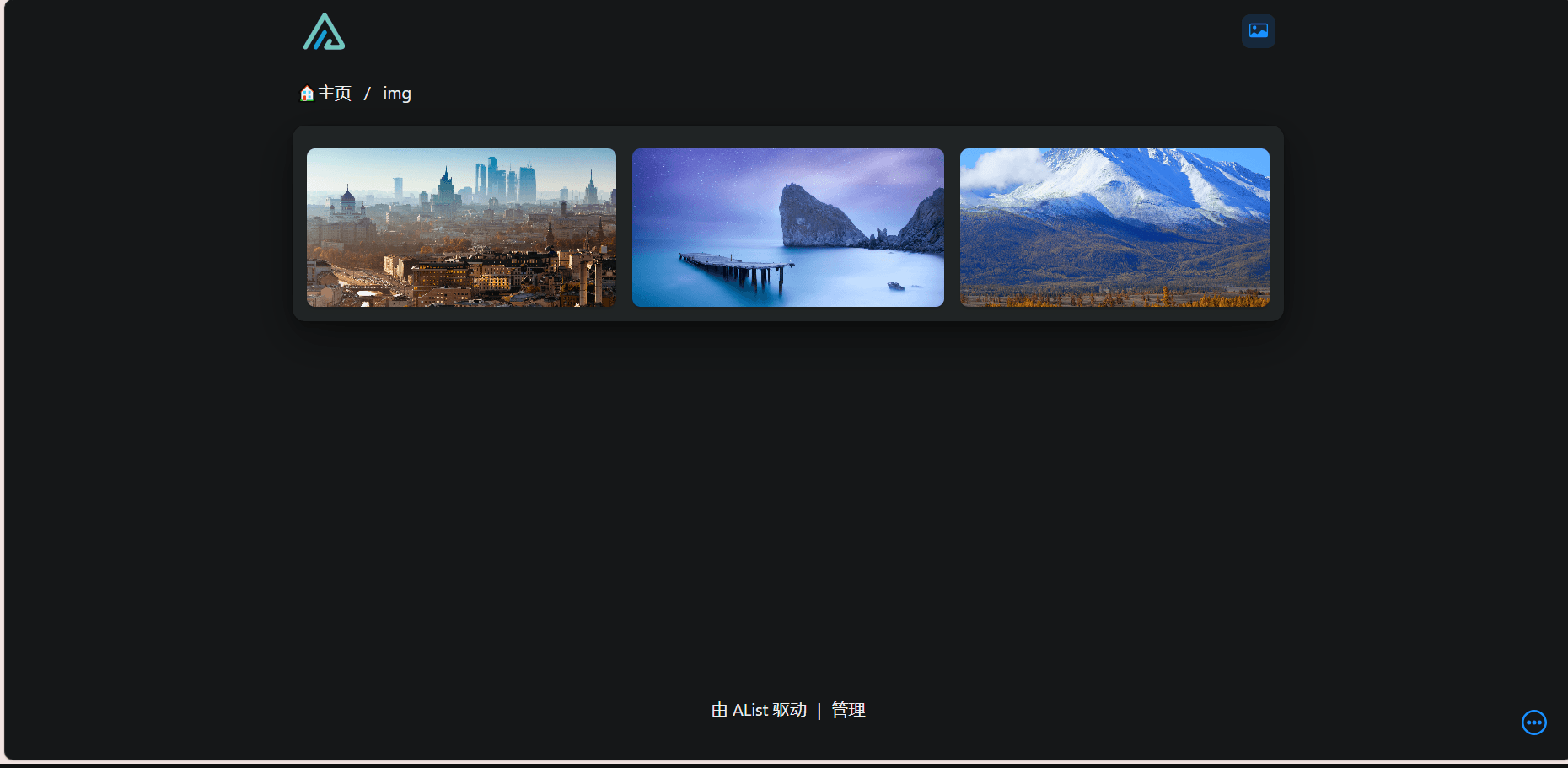
接下来,上传你的精选图片!(以下是笔者的示范用图)
打开Cloudflare仪表板→Workers和Pages→你的存储桶→设置(如下图所示)
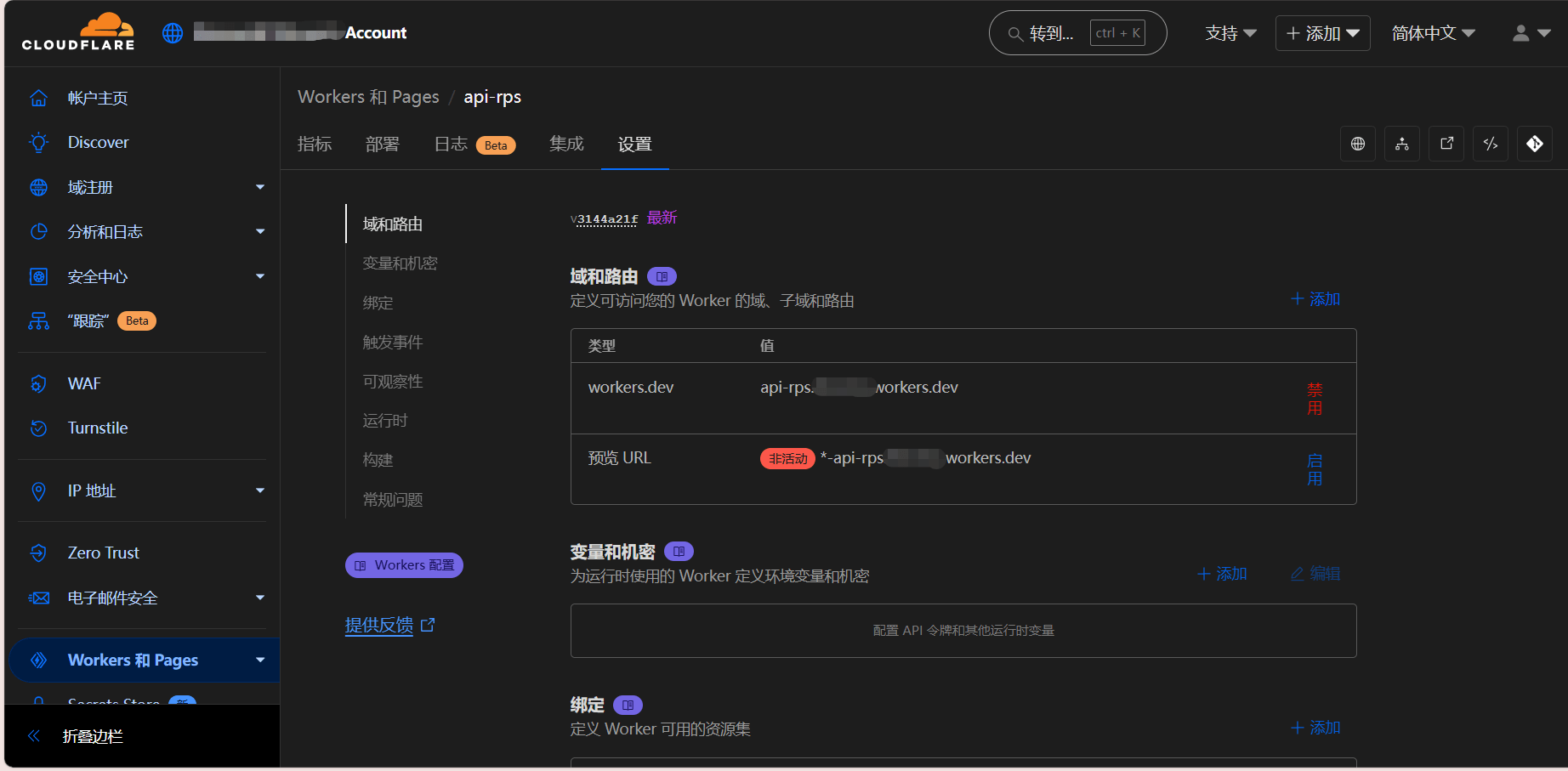
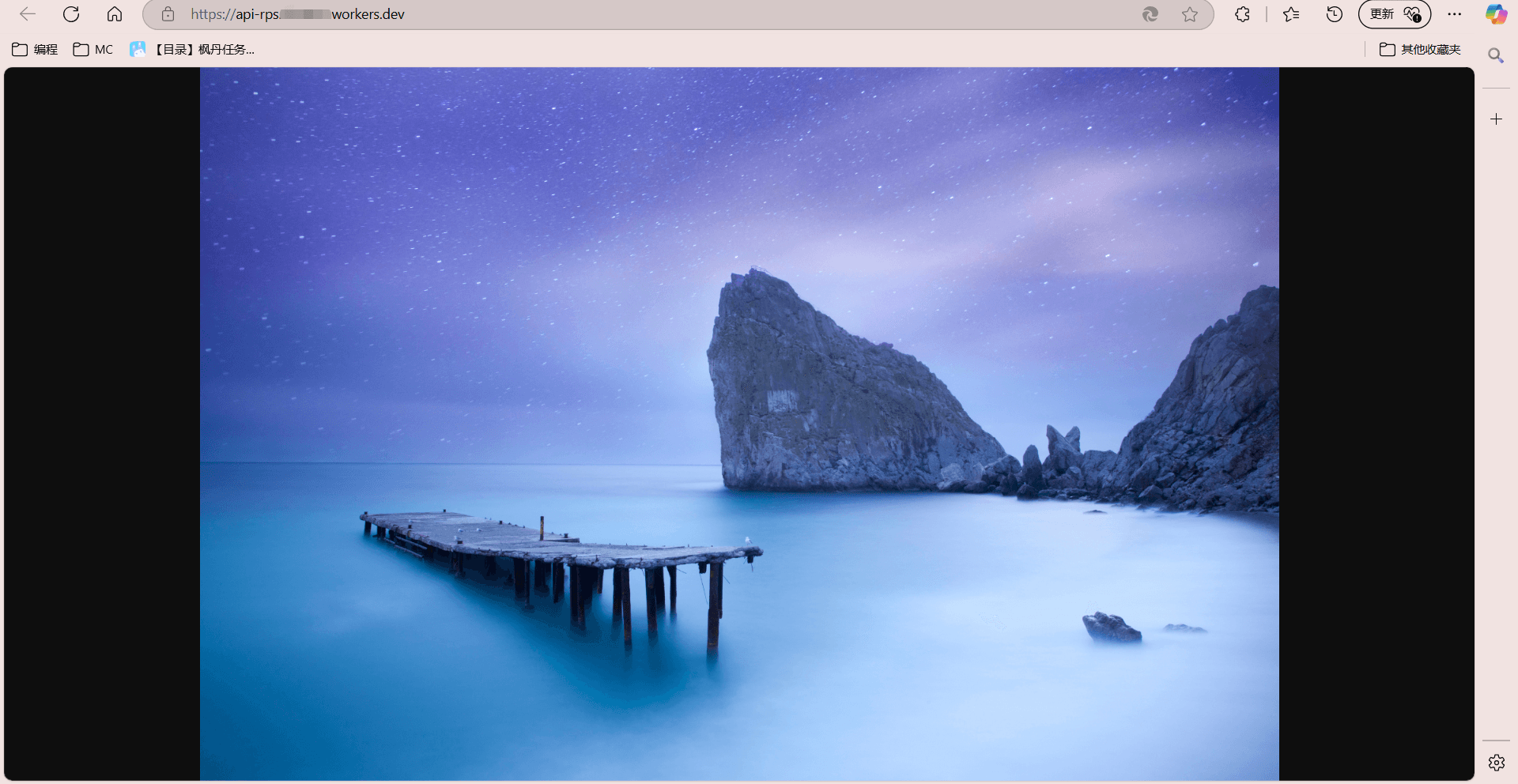
看到域和路由,将workers.dev后面跟着的那一串链接(以workers.dev结尾的)复制,然后拉出去访问
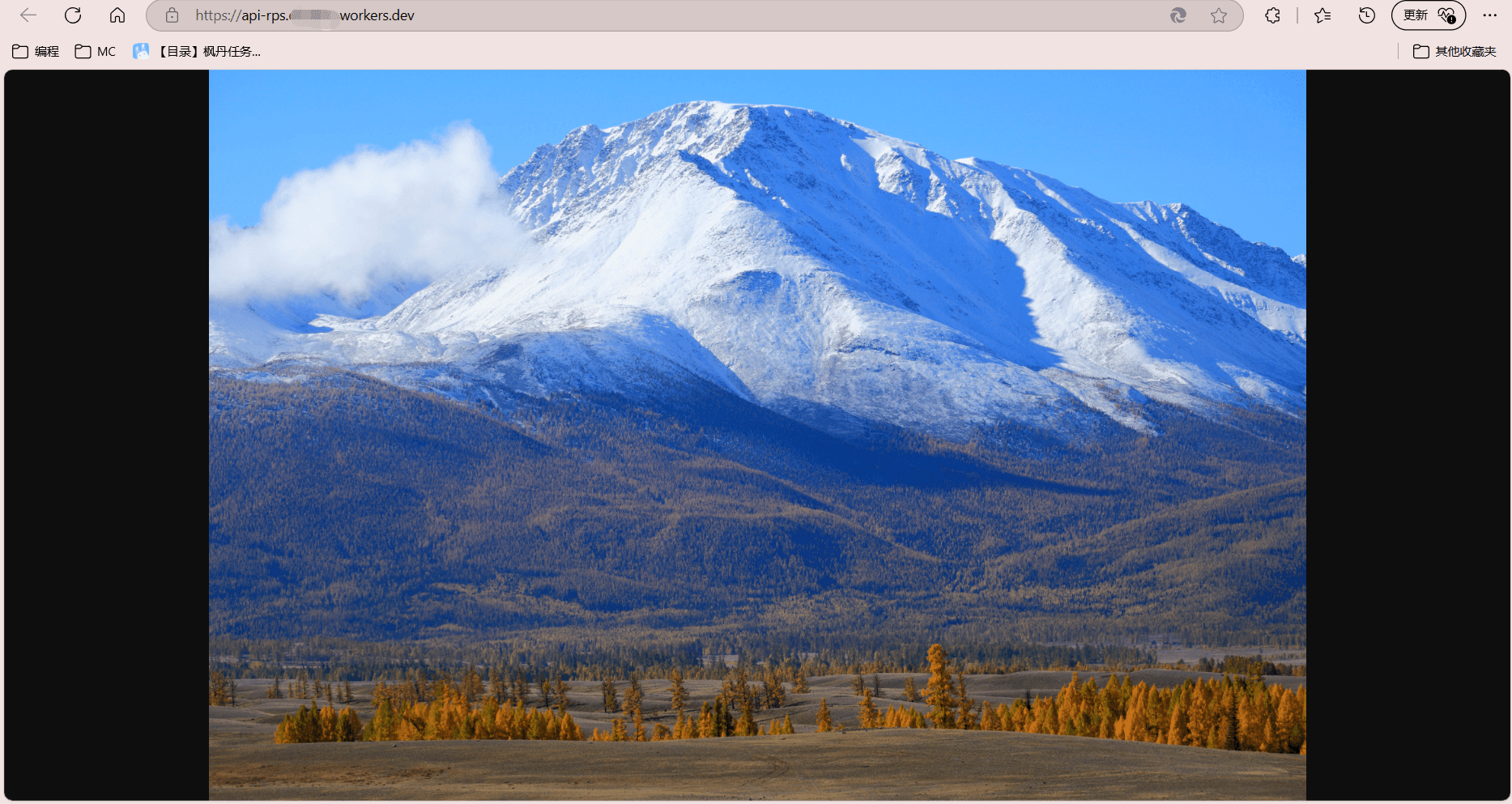
最终效果如下图示:
后记
笔者在作品页面也有说到过,目前库存110多张,后续会进行添加的
但是呢,为了防止某些不怀好意的人偷偷举报上去后,笔者就得不偿失了
所以这些图片都是笔者进行挑选的!
如果后续你还存疑,欢迎下方评论,或联系笔者!