
看见别人的“本站/本文章访问总数”,你是否心动?
网上的教程要么太难,要么不稳定,要么你懒…
笔者今天给大家一个新的方案:Cloudflare KV+Worker制作
工欲善其事,必先利其器。你只需要准备一个Cloudflare账户和一个脑子就好啦!
赴数据库寻径,创名域立基
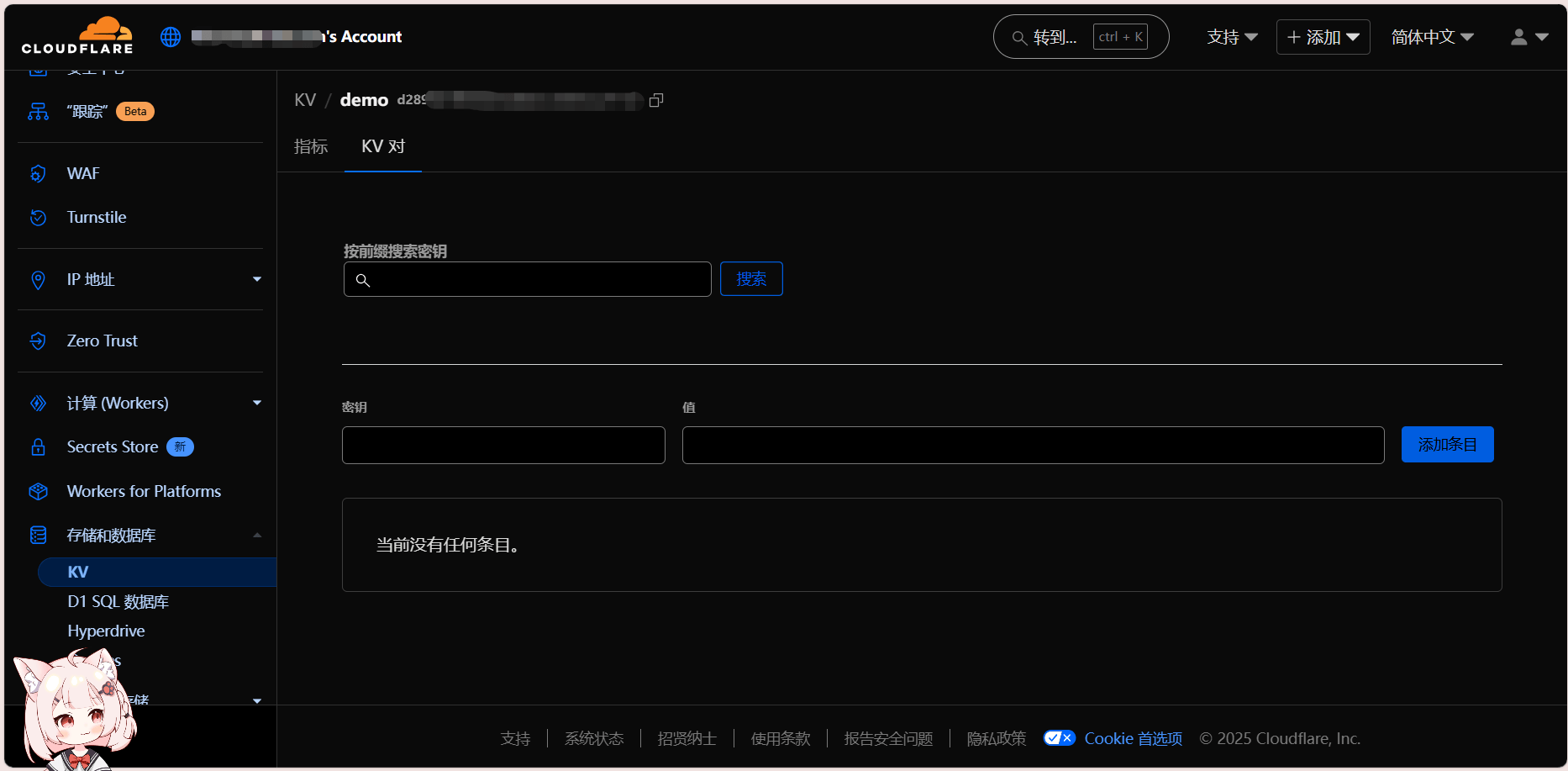
打开Cloudflare仪表板→存储和数据库→创建
命名空间的名称随便写,只要你看得懂就好啦, 笔者在这里以demo为例
完成创建后,会进入如下页面:
布阵排兵施法,代码落定局
打开Cloudflare仪表板→计算(Workers)→创建,
进入页面只管点击从Hello world!开始 右边的“开始使用”,然后你应该进入这个页面::
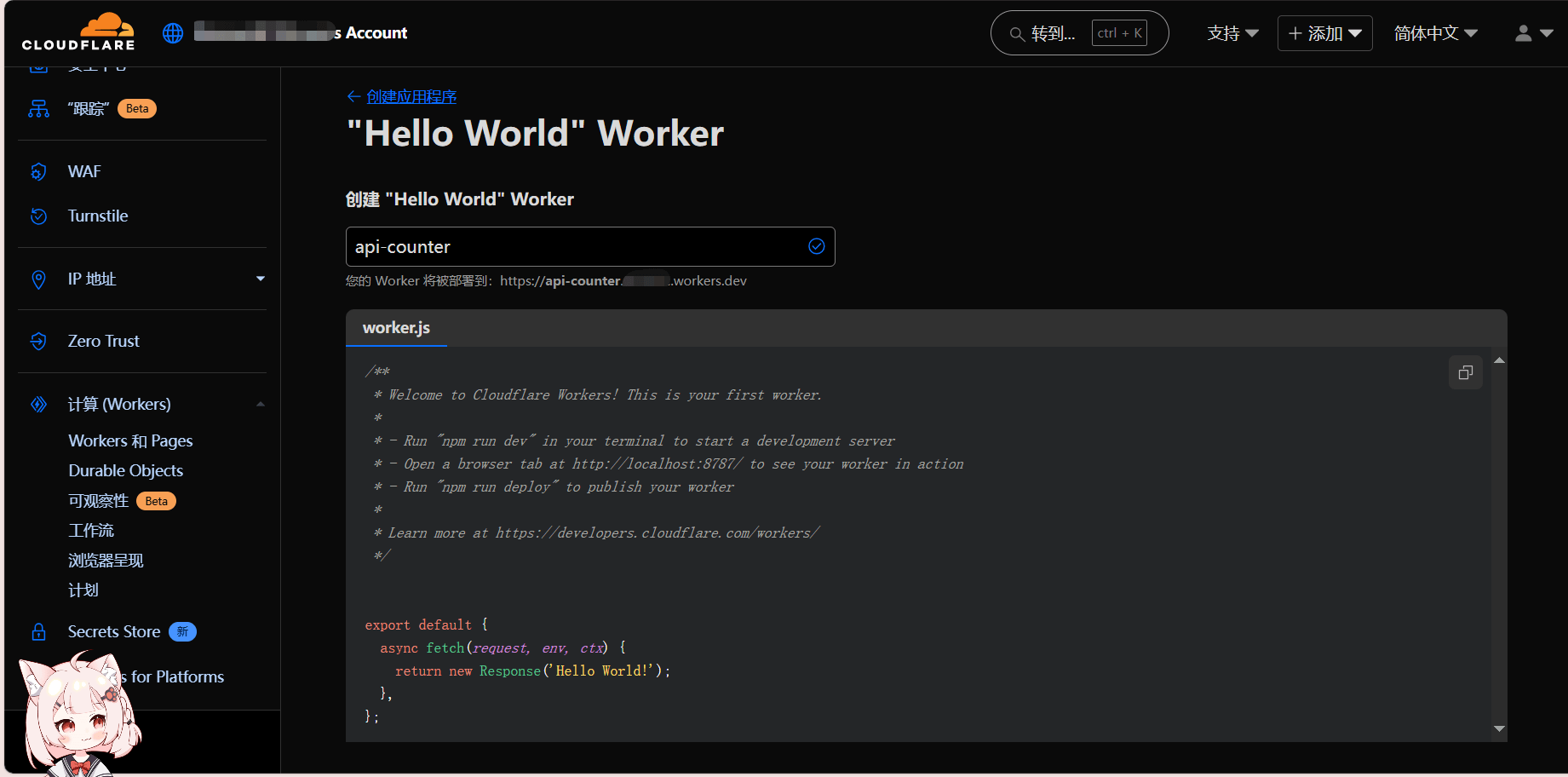
名称你可随意填写,能辨别即可,笔者在此以api-counter为例
下滑,点击部署,然后部署成功页面点击“地球”右上的编辑代码按钮
进入页面后,删光原有代码,然后粘贴以下代码:
export default {
	async fetch(request, env, ctx) {
		const pos = (new URL(request.url)).pathname.split("/")[1];
		let current = await env.bkv.get(pos);
		let count = current ? parseInt(current, 10) + 1 : 1;
		await env.bkv.put(pos, count.toString());
		return new Response(JSON.stringify({
			"status":200,
			"path":pos,
			"counter":count.toString()
		}),{headers:{
			"content-type": "application/json;charset=UTF-8"}
		});
	},
	//如果不存在则新创建一个,并且赋值为1,否则在原值的基础上+1
};完毕后点击右上角的部署,当网页下方弹出绿色的版本已保存 就行了
文中出现的bkv是变量名称,下文讲到
试炼终章显威,果效现真章
打开Cloudflare仪表板→计算(Workers),找到你的Workers,点击添加绑定
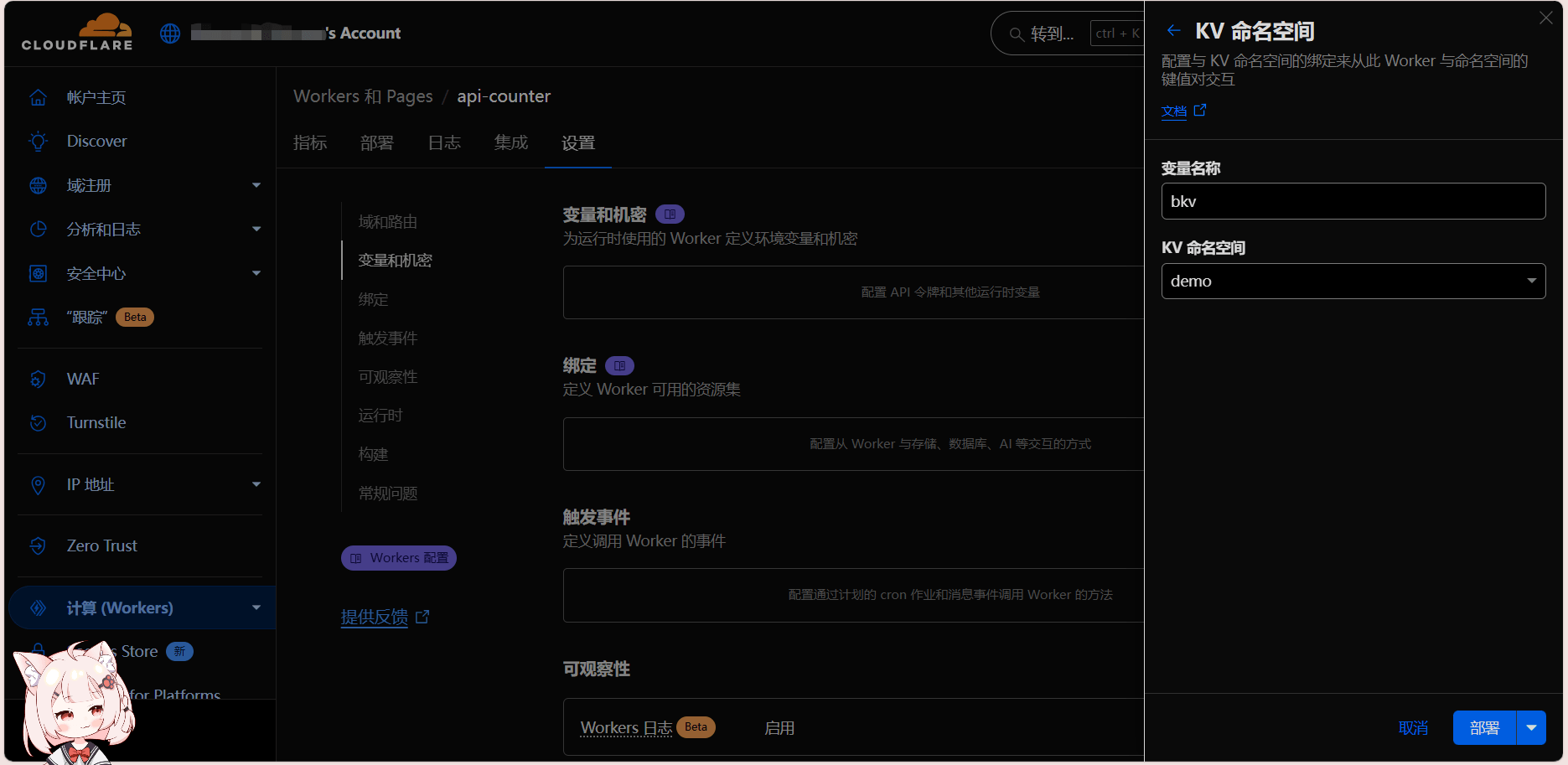
然后进入新的页面,在绑定中,点击添加,下滑选中KV命名空间
KV命名空间选择你刚才创建的(笔者在这里的示例为demo)
变量名称填写bkv(你可以起一个新的名字,但是在Worker内需要同步更改)
最终如下图示
完毕后点击部署即可
这个时候你就可以去试一下API了,如下图所示:
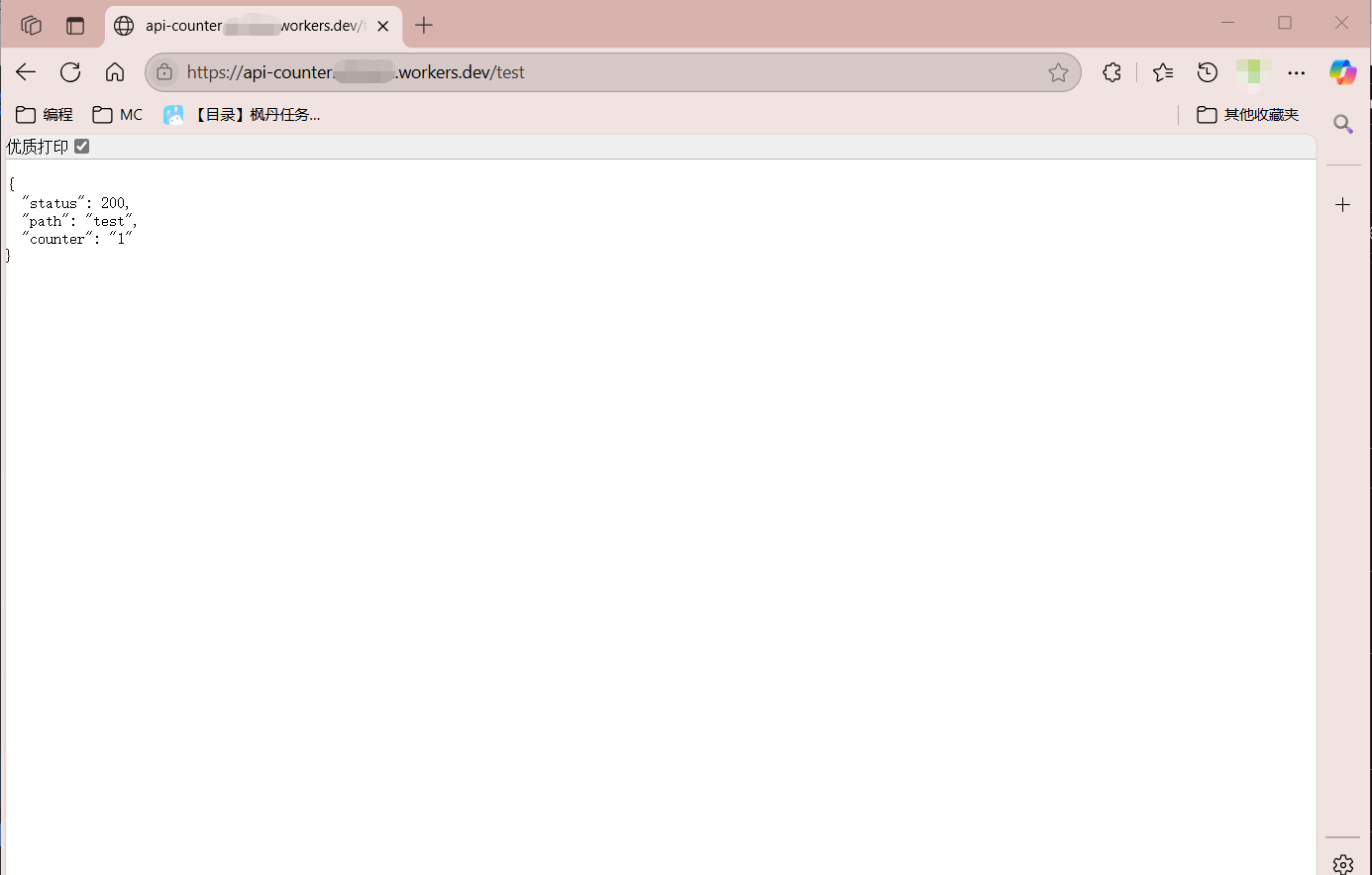
同时,在KV命名空间处可见操作,如下图所示:
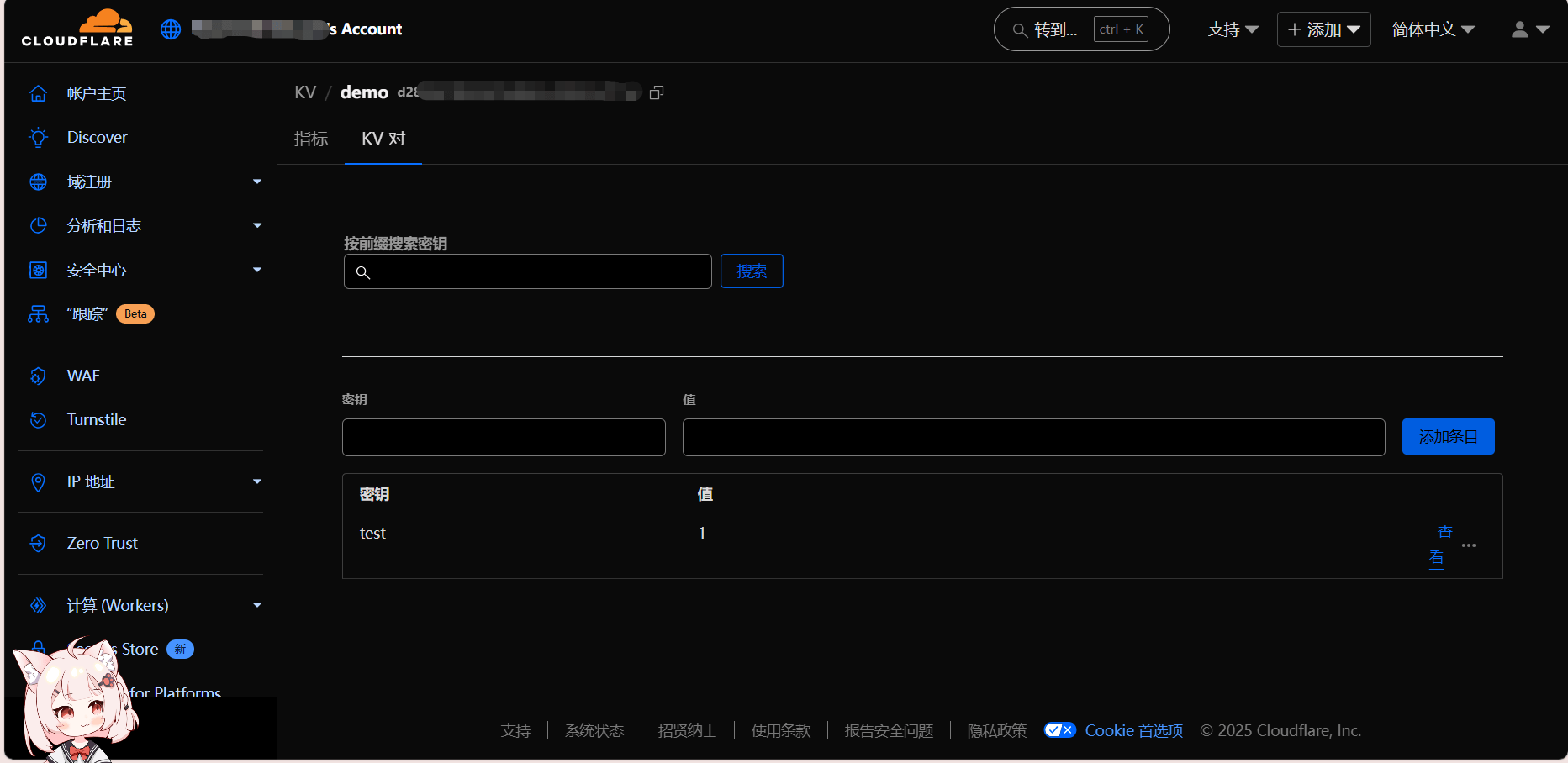
这个时候就有人要问了:如果我只想读取,不想写入,怎么办?
没关系的,有办法的!
let current = await env.bkv.get(pos);这句话是读取,你可以通过设置api参数等方式来决定是读取还是写入,笔者就不再讲述了
回首征程感慨,寄语读者思
这个方法比较适用流量小的博客,因为Cloudflare对于免费计划的KV是有读取和写入限制的:
每天最多 100,000 次读取操作
每天最多 1,000 次写入、删除和列出操作
当然你可以去花点小钱买个Workers付费计划:
US$0.50/每 1 GB额外存储
US$0.50/每 1 百万个额外读取操作
US$5.00/每 1 百万个额外写入、删除和列出操作
付费计划的基础扣款是US$5.00,差不多35块钱这种,也就相当于3杯奶茶这种
不过,有得用都不错了!
当然,你也可以去网上Fork一下Github的计数器项目~